メインコンテンツへスキップ

Fitness AI Connector

Garminデータを、あなたのAIに。

睡眠・HRV・トレーニング・ストレス — あなたの健康データをAIアシスタントが読み解く

Garmin Connect™ アプリ

Garmin Health APIを通じてGarmin Connect™と接続します。 サインインはGarmin自身のページで行います(OAuth)— Garminのパスワードが当サービスに共有されることはありません。アクセスはGarminアカウントからいつでも解除できます。


あなたのデータを知っているAI。
#

「昨日のランの心拍データを分析して」「最近の睡眠の傾向を教えて」— こんな相談をAIにしたくても、毎回スクリーンショットを撮って、数値を手入力して、文脈を説明するところから始めなければならない。

Fitness AI Connector があれば、そのまま聞くだけ。AIがあなたのGarminデータに直接アクセスできるから、アクティビティの振り返りもトレンド分析も、すぐに本題に入れる。
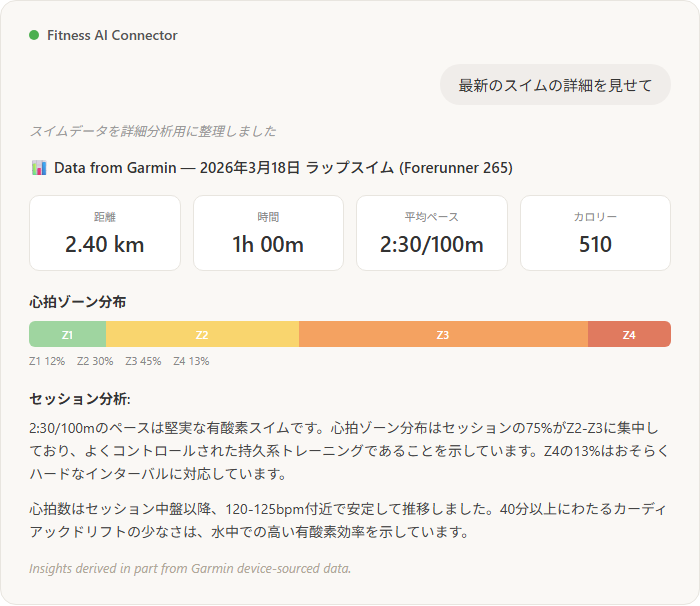
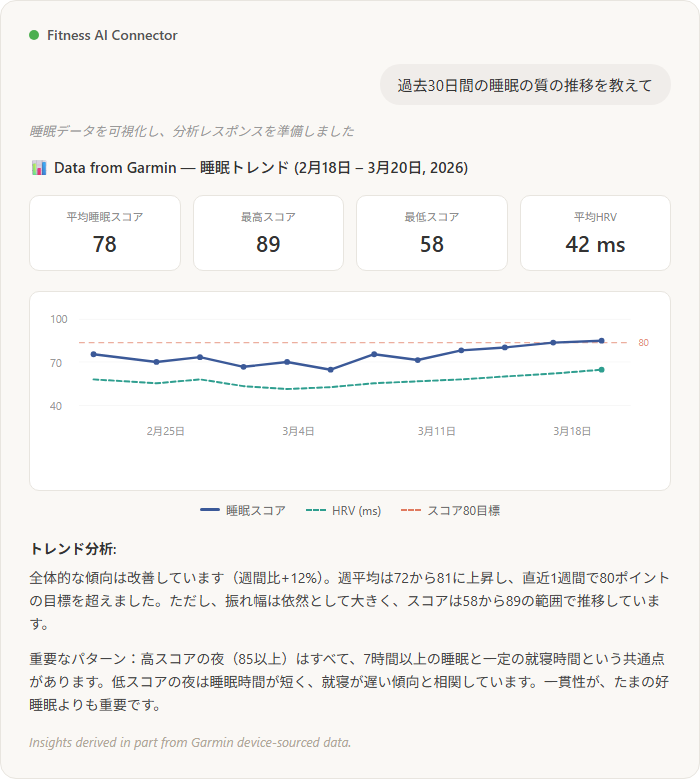
AIアシスタントによるスイムワークアウトの詳細分析 AIアシスタントによる30日間の睡眠トレンド分析

使い方
#

1
🔌

接続する

ご利用中のAIアシスタントに合わせて、上のボタンからセットアップ

2
💬

質問する

自然な言葉で、あなたの健康やトレーニングについて質問

3
📊

分析を受け取る

AIがあなたのGarminデータを分析して、具体的な回答を生成

🔗 MCP標準準拠 Model Context Protocol — AIアシスタントの共通データ接続規格に準拠。
⚡ 常に最新のデータ Garmin Connectと同期するたび、あなたのデータが自動で更新される。
🔒 データの安全性 データの削除・接続解除はいつでも可能。あなた以外はデータにアクセスできません。データの取り扱い(かんたんな説明)

プロンプトレシピ
#

こんな質問をAIに投げてみましょう。

🔍

睡眠パターン分析

「睡眠スコアが低い日の前日に共通するパターン(トレーニング強度、ストレスレベル等)を見つけて」

🏁

レース振り返り

「昨日のレースの心拍推移とペースを照らし合わせて、後半ペースが落ちた原因を分析して」

📈

成長要因の特定

「過去60日で、VO2 Maxの推定値が上がった週と下がった週のトレーニング内容を比較して、何が効いていたか教えて」


料金プラン
#

Free

$0
無料
  • データ範囲: 2日
  • 健康サマリー
  • アクティビティ一覧
  • 詳細アクティビティデータ
  • トレンド分析

FAQ
#

データはどこに保存されますか?

セキュアなクラウドデータベース(Supabase / AWS)に暗号化して保存されます。あなた以外のユーザーはデータにアクセスできません。

解約はいつでもできますか?

はい。AIアシスタントに「解約したい」と伝えるだけで、Customer Portalに案内されます。いつでもワンクリックで解約可能です。

サインインしたのに、Garminデータが取得できません

Fitness AI Connectorの利用には、(1)サービスへのサインイン(アカウント作成)と、(2)Garminアカウントの接続、という2つのステップが必要です。サインインは済んでいても、Garmin接続がまだ完了していないと、データを取得できません。

AIアシスタントがGarminデータを返さず、接続を促してくる場合は、Garmin接続が未完了の状態です。AIが案内する接続用リンク(garmin-mcp-nuqd.onrender.com/garmin/link で始まるURL)をタップして開き、サインイン後、Garminの同意画面で「許可」してください。接続は初回の1回だけで、完了すれば以降は自動です。

接続用のリンクを開いたら、もう一度サインインを求められました

接続用リンクをブラウザで開いた際、再度サインインを求められることがあります。これは正常な動作です。メールアドレスとパスワード、またはGoogleアカウントでサインインすると、続けてGarminの接続画面に進みます。一度サインインとGarmin接続が完了すれば、次回以降は求められません。

接続が完了したか確認するには

AIアシスタントに「接続状態を教えて」または「今日の健康サマリーを教えて」と質問してください。Garminデータに基づく回答が返ってくれば、接続は完了しています。データが返らず接続を促される場合は、上記「サインインしたのに、Garminデータが取得できません」の手順で接続を完了してください。

「Garminはすでに別のログインに接続されています」と表示され、今のログインで接続できません

同じGarminアカウントを、以前に別のログイン(例: 別のメールアドレス、またはGoogle・Appleなど別のサインイン方法)で接続したことがある場合に起こります。Garminアカウントは一度に1つのログインにのみ接続できるため、今のログインからは接続できません。

現在、別のログインへの自動的な付け替えには対応していません。お手数ですが、サポート(contact@fmp.it.com)までご連絡ください。本人確認のうえ、以前の接続をこちらで解除いたします。

ご連絡の際は、以下の情報を記載いただけるとスムーズです。

  1. 今接続しようとしているログイン(メールアドレス/サインイン方法)
  2. (心当たりがあれば)以前Garminを接続していたログイン(メールアドレス/サインイン方法)
  3. (任意・分かる場合のみ)Garmin User ID

解除が完了しましたら、通常どおりGarminの接続フローをやり直していただくだけで接続できます。

過去のデータが見つかりません

Garmin Health APIの仕様上、Garminアカウントを接続した日以降に同期されたデータのみが取得可能です。接続した日より前のデータは取得できません。

これは2025年11月に施行されたGarmin側のポリシーによる制限です。履歴データの権限をONにしても、アカウントを再接続しても、接続日より前のデータが取得できるようにはなりません。 これは当サービス側の制限ではなく、Garmin側の仕様です。

また、ご利用プランのデータ範囲(Freeプラン: 2日、Basicプラン: 90日)を超えたデータは自動的に削除されます。

履歴データを有効にする方法

AIアシスタントにデータの再取得やバックフィルを行わせるには、Garmin Connectで履歴データの権限を有効にする必要があります。

手順:

  1. ブラウザで Garmin Connect アカウント設定 を開く
  2. 接続済みアプリの中から Fitness AI Connector を見つける
  3. 履歴データ のトグルをONにする
Garmin Connect設定画面 — Fitness AI Connectorの履歴データトグルをONにする

設定後、AIアシスタントに「データを再取得して」と依頼すると、接続した日以降に欠落していたデータ(同期の取りこぼしなど)を再取得できます。

なお、この権限をONにしても取得できるのは接続した日以降のデータのみです。接続した日より前の過去データは、権限をONにしても取得できません。詳しくは上記「過去のデータが見つかりません」をご覧ください。

データの再取得時に「すでにリクエスト済み」のような応答が出ました

データの再取得を短い間隔で繰り返すと、Garmin側が「直近で同じ依頼を受け付け済み」と判断し、重複として扱うことがあります。これは失敗ではありません。リクエストはすでに受け付けられており、データは処理中です。

数分ほど待ってから、改めてデータを確認してください。すぐに何度も再取得を依頼する必要はありません。