Custom GPTで使う(2026年11月30日で終了) #
Fitness AI Connector の Custom GPT 版は、2026年11月30日で終了します。 引き続き ChatGPT でお使いいただくには、プラグインをご利用ください(同じアカウントでサインインすれば、これまでのデータとプランはそのまま使えます)。ワークアウトの送信など新しい機能は、ChatGPT プラグイン版と Claude 版でのみ提供しています。詳しくはCustom GPT 版はいつまで使えますか?をご覧ください。
それまでは、GPTストアから開く Garminデータ専用のチャットでお使いいただけます。Freeを含む全プランでご利用いただけます。
必要なもの #
- ChatGPT のアカウント(Free / Plus / Pro いずれでも利用可能)
- Garminデバイス + Garmin Connectアカウント(18歳以上)
- (任意)Googleアカウント — あるとサインインがスムーズです。後述の認証画面でGoogleアカウントでのサインインを選べます。
初回セットアップ #
はじめてご利用になるときは、以下の順に進めてください。サインイン → ツール利用の許可 → Garminアカウントの接続 という複数の段階があります。
Freeプランでも使えます・ChatGPTが開きます
リンクを開くと、GPTのチャット画面が直接開きます(ロゴ・説明・会話のきっかけが表示された状態)。そのまま会話のきっかけを押すか、質問を入力すれば始められます。
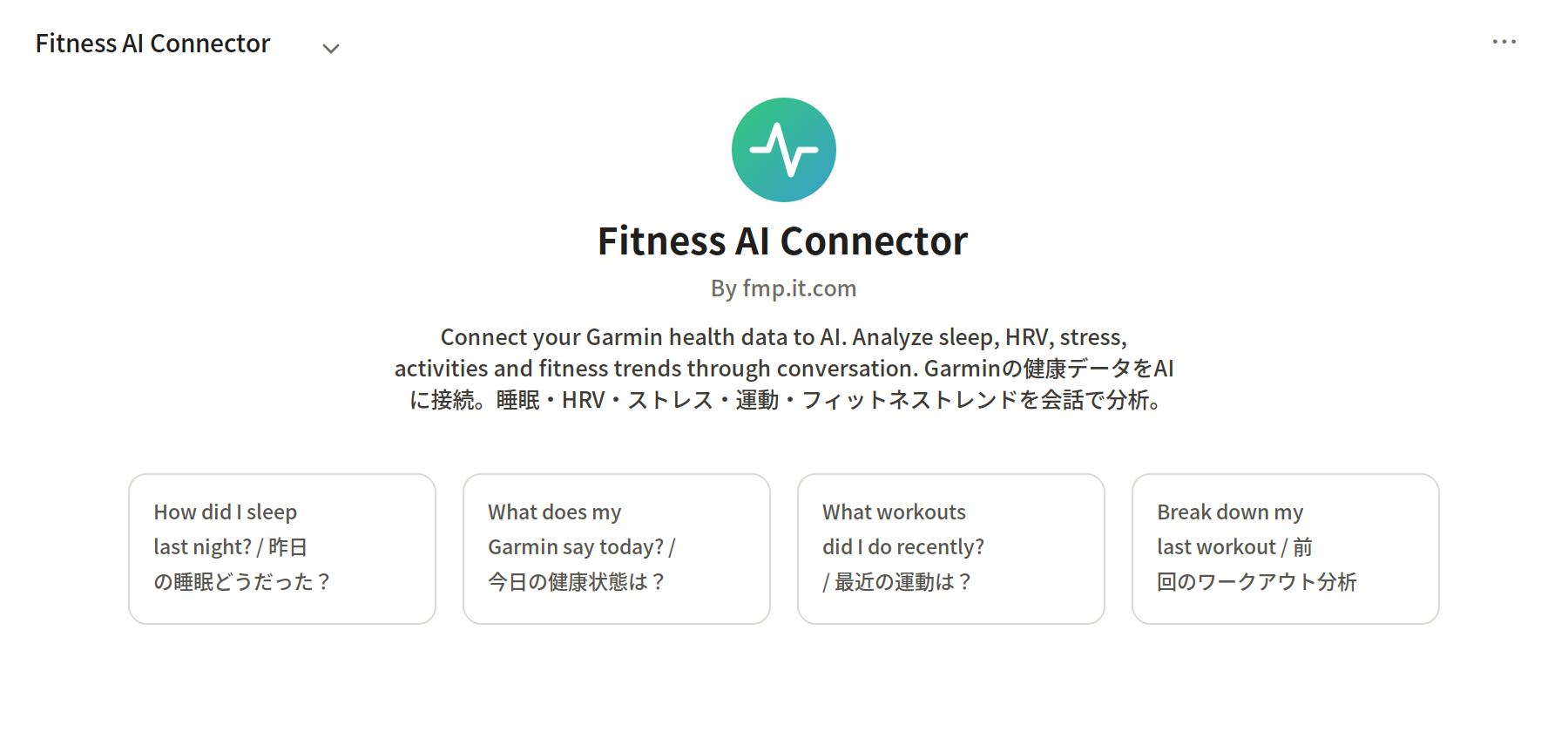
💡 Plus以上では、サイドバーの「GPTs」からストアを開き「Fitness AI Connector」(作成者: fmp.it.com)を検索して、詳細カードの「チャットを開始する」を押しても開けます。Freeにはこのメニューがないため、上のボタンか chatgpt.com/gpts の直接入力を使ってください。
チャットを離れるとGPTはサイドバーに残りません。毎回すぐ開けるように、GPT名の横のメニュー(「⌄」アイコン)からピン留めを選んでください。サイドバーのピン留め欄に固定され、次回からワンタップで開けます。
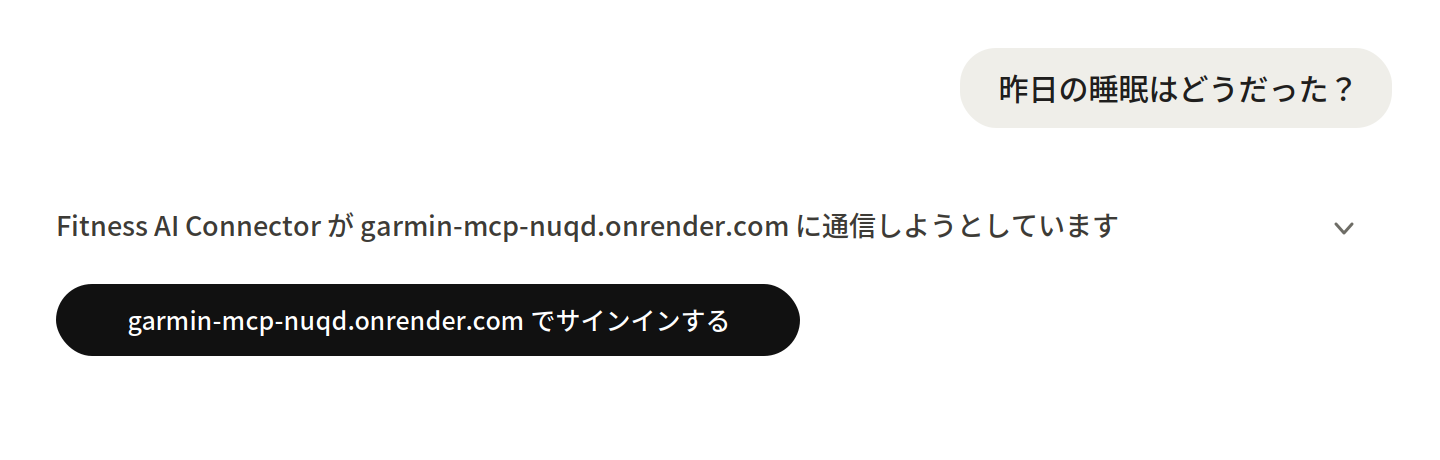
会話のきっかけ(例:「昨日の睡眠どうだった?」)を押すか、自由に質問を入力して送信します。送信すると、データ取得のための認証が始まります。
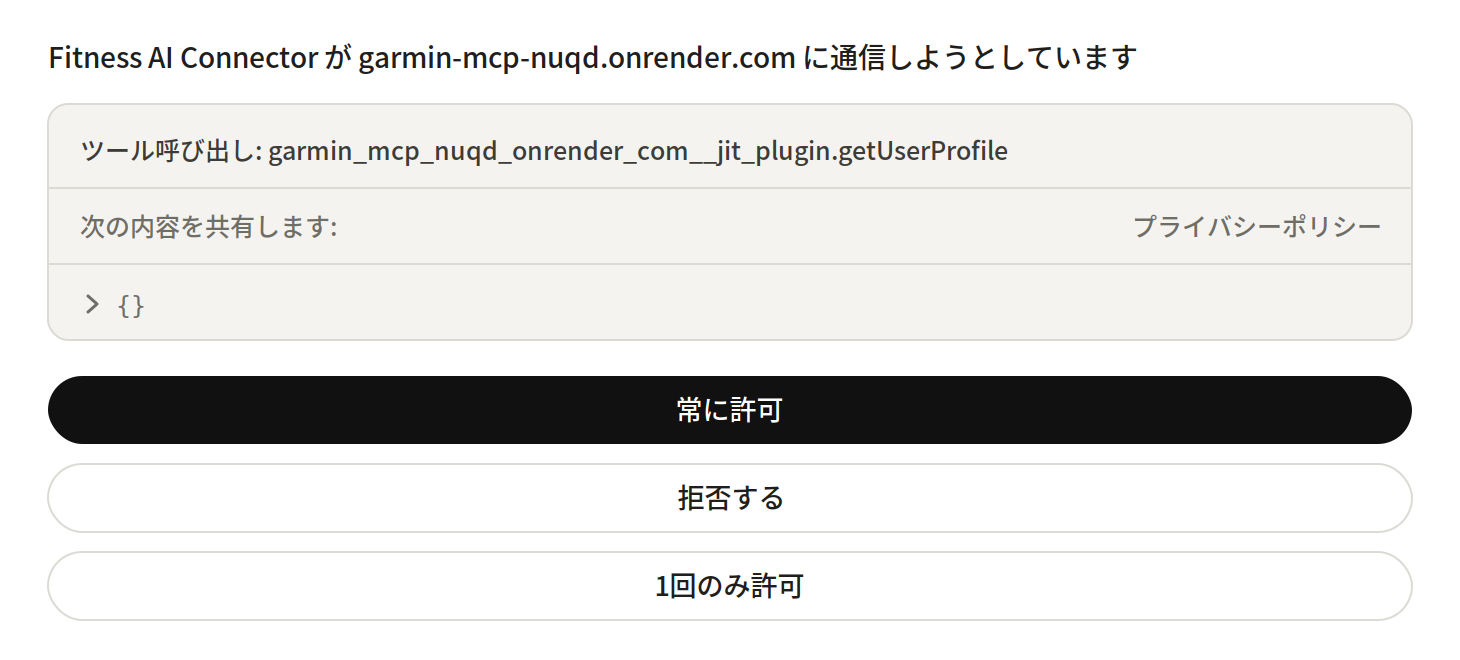
まず、外部サービスへの接続を確認する画面が表示され、garmin-mcp-nuqd.onrender.com というドメインへのサインインを求められます。これは Garmin のログインではなく、Fitness AI Connector 自体へのサインインです。見慣れないドメイン名が表示されますが、当サービスの認証サーバーですのでご安心ください。
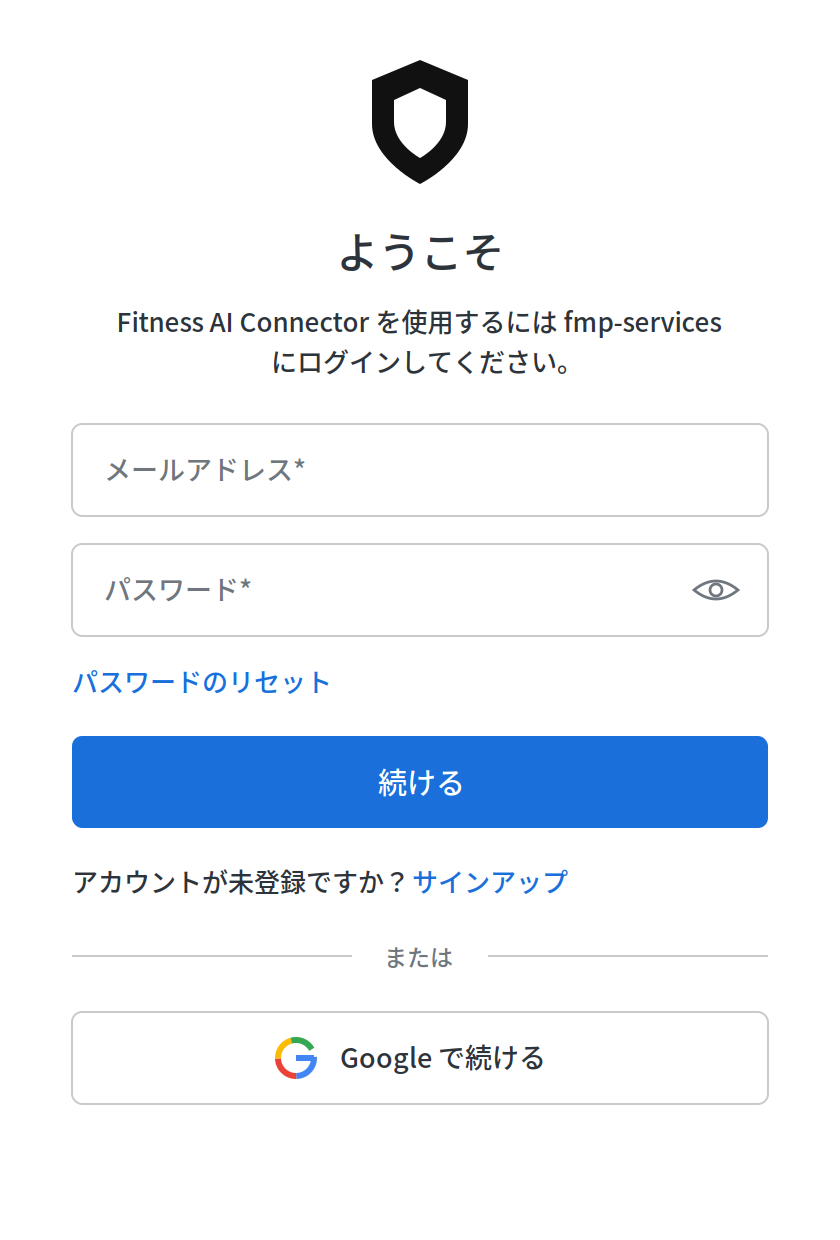
サインインに進むと、fmp.it.com の Fitness AI Connector ログイン画面が開きます。メールアドレスとパスワード、または Googleアカウントでサインインできます。はじめてご利用の場合は、「新規登録」からアカウントを作成してください。
サインイン後、ツール呼び出しの確認ダイアログが表示され、「常に許可」「拒否する」「1回のみ許可」から選べます。毎回の確認を省きたい場合は「常に許可」がおすすめです。
ダイアログには garmin_mcp_nuqd_onrender_com__jit_plugin.getUserProfile のような技術的な名称が表示されます。これはChatGPTが接続先ドメインから自動生成する表示で、正常な動作です。
サインインした直後は、まだGarminが接続されていません。その場合、GPTが Garmin接続用のリンク(https://garmin-mcp-nuqd.onrender.com/garmin/link)を案内します。そのリンクをブラウザで開き、次の順に進めてください。
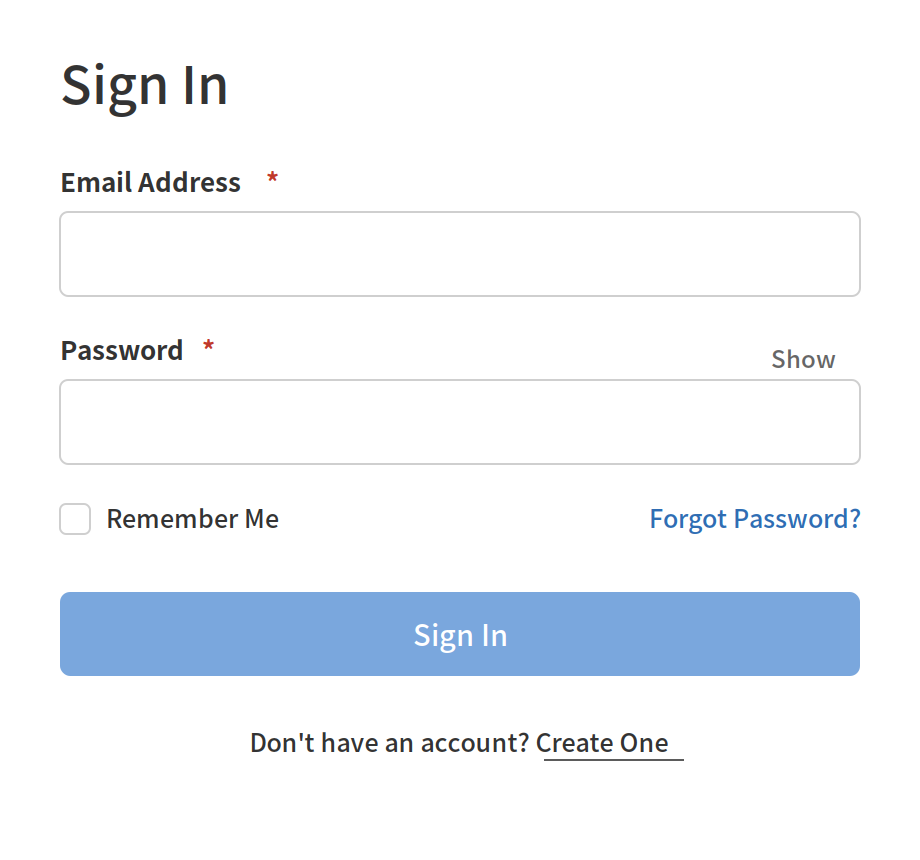
- Garminのサインイン画面が表示されます。Email Address と Password でサインインします。
- サインイン後、データ共有の選択画面が表示されます。Activities / Daily Health Stats / Historical Data の3項目をすべてONにして「Save」を押します。
⚠️ Historical Data は既定でOFFになっています。忘れずにONにしてください(OFFのままだと過去データを取得できません)。
※他の項目もOFFにすると、その種類のデータが取得できなくなります。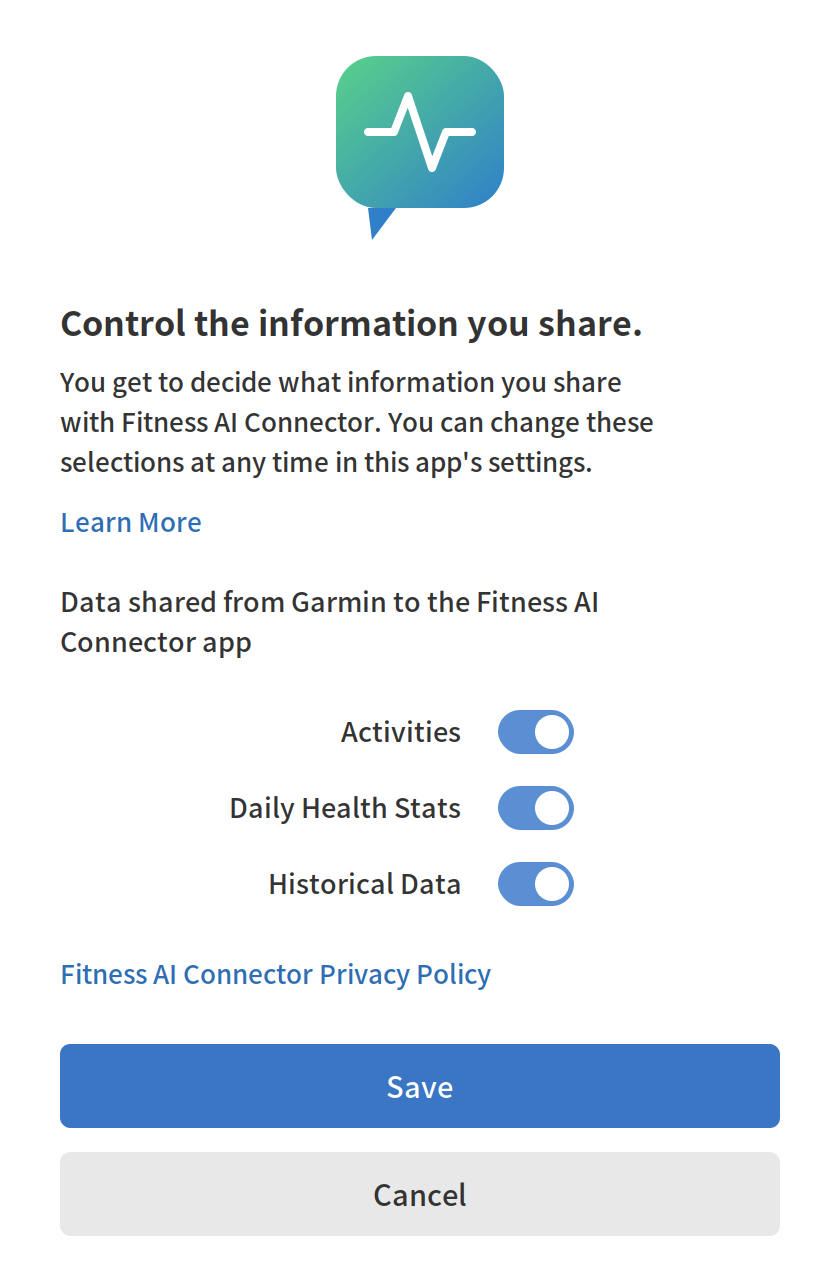
- 確認画面「Connect with Fitness AI Connector?」で「Agree」を押します。
- 「Garminアカウント接続完了!」と表示されたら、ウィンドウを閉じます。
接続は初回の1回だけで、一度接続すれば以降は自動です。
※Garmin側の画面表示はGarminアカウントの言語設定に従います。また、Garmin社によるデザイン変更で実際の表示が画像と異なる場合があります。
Garmin接続を終えたらチャットに戻り、同じ質問をもう一度送ってください。今度はあなたのGarminデータに基づく回答が表示されます。以降は「今日の健康状態は?」「最近の睡眠の質は?」「最近の運動は?」などを自由に質問できます。
回答の末尾には、Garminデバイスで記録されたデータである旨のGarmin帰属表示(📊)が付きます。これは仕様であり、正常な表示です。
⚠️ データが見えるまでの時間と、過去データの制約
接続した日より前のデータは取得できません。Garminの仕様(2025年11月以降の新規アプリ制約)により、接続した日以降のデータのみ利用可能で、過去に遡っての取得はできません。
また、接続直後はデータがまだ届いていないことがあります。Garmin Connectアプリでデバイスを同期し、データが届くまで数時間〜最大24時間かかる場合があります。接続直後に「データがない」と表示されても異常ではありません。
2回目以降の使い方 #
初回にピン留めしていれば、サイドバーのピン留め欄から開いて質問するだけです。ピン留めしていない場合は、chatgpt.com/gpts で再検索するか、直リンクをブックマークしておくと便利です。
サインインとGarmin接続は初回のみです。2回目以降は、会話するだけでデータを取得できます。