Claude で使う #
Fitness AI Connector を Claude の「カスタムコネクタ」として追加します。今すぐ設定して、そのままご利用いただけます。
必要なもの #
- Claude.ai のアカウント — カスタムコネクタは全プランで利用できます(Free: 1個まで / Pro・Max以上: 複数可)
- Garminデバイス + Garmin Connectアカウント(18歳以上)
初回セットアップ #
はじめてご利用になるときは、以下の順に進めてください。コネクタの追加 → Fitness AI Connector へのサインイン → Garminアカウントの接続 という複数の段階があります。
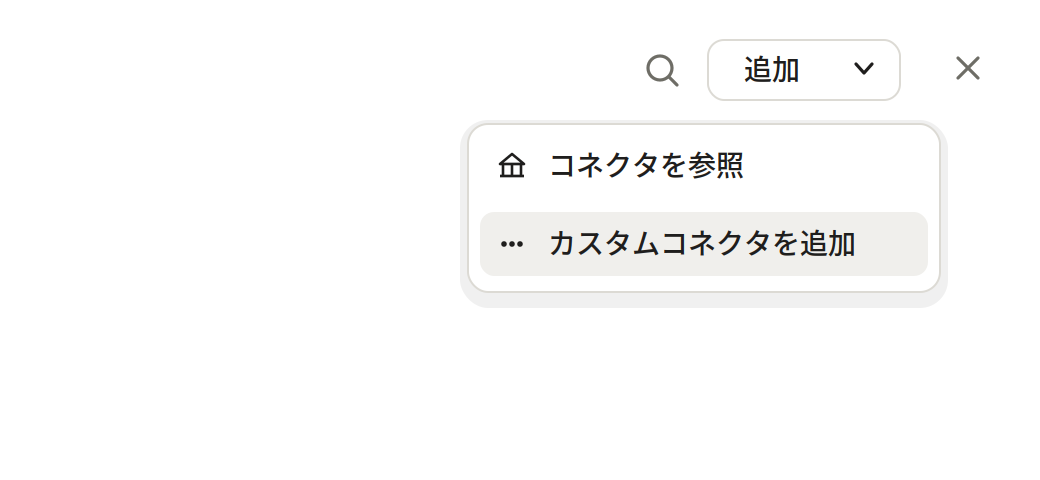
claude.ai → 設定 → コネクタ を開き、右上の「追加」から「カスタムコネクタを追加」を選びます。
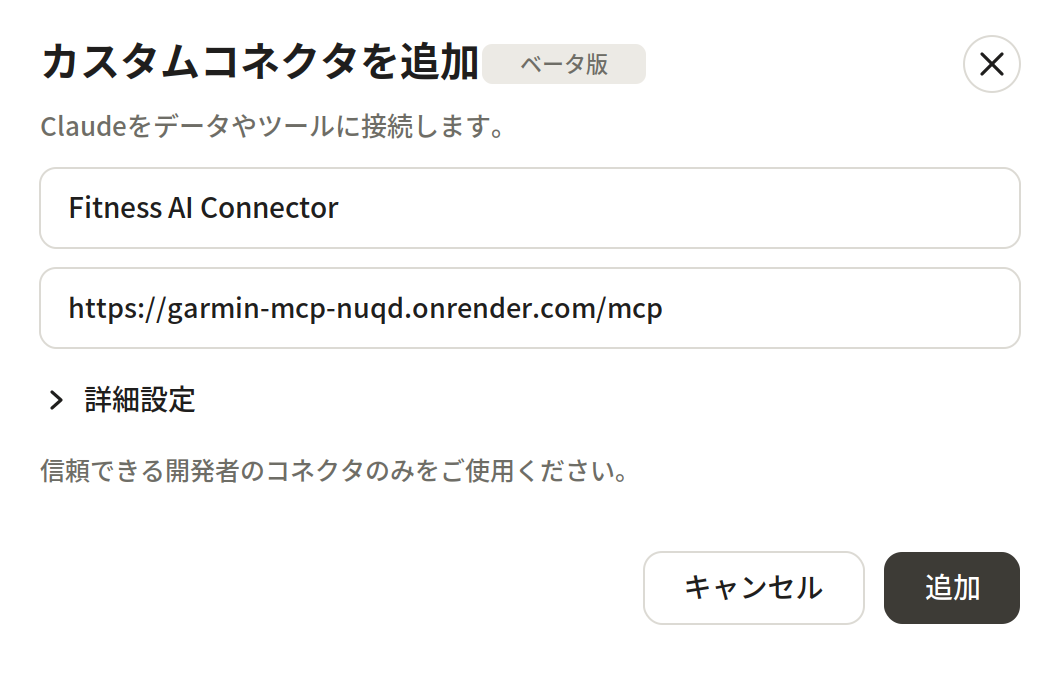
名前: Fitness AI Connector
URL: https://garmin-mcp-nuqd.onrender.com/mcp
詳細設定は開かなくて大丈夫です(OAuth欄の入力は不要です)。
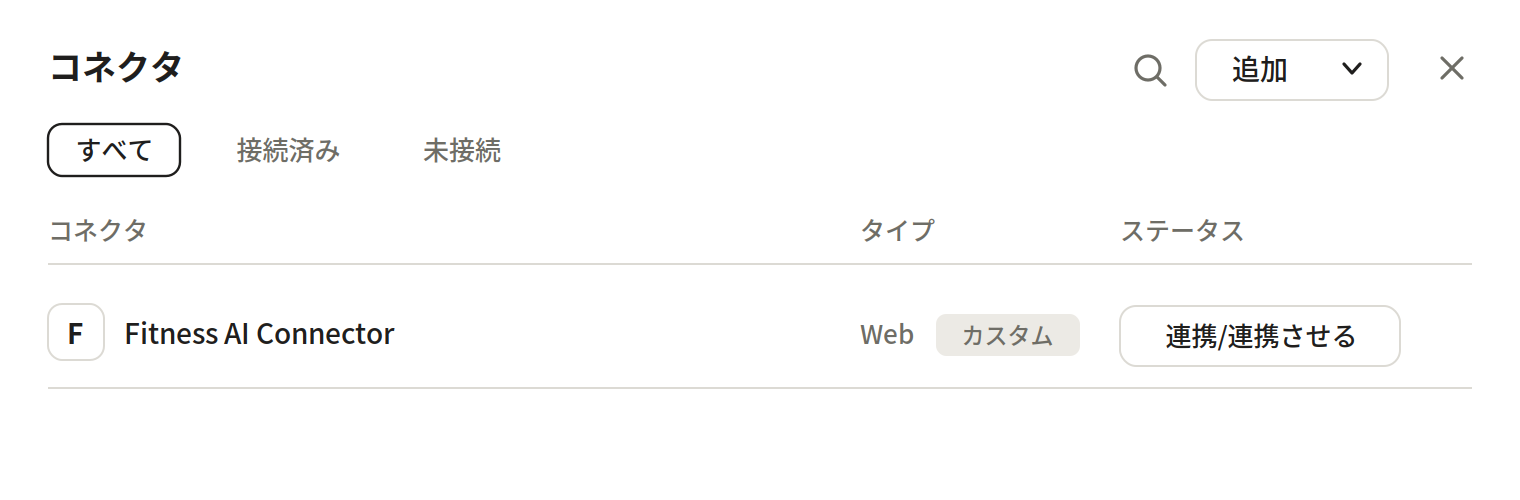
コネクタ一覧に「Fitness AI Connector」が「カスタム」タグ付きで表示されれば、追加は完了です。
チャットでコネクタが使われるときに、fmp.it.com の Fitness AI Connector ログイン画面(「ようこそ — Fitness AI Connector にログイン」)が開きます。これは Garmin のログインではなく、Fitness AI Connector 自体へのサインイン(アカウント作成)です。
メールアドレスとパスワード、または Googleアカウントでサインインできます。はじめての場合は「サインアップ」から新規にアカウントを作成してください。
はじめてご利用の場合、サインインした直後はまだGarminが接続されていません。その場合、Garmin接続用のリンク(https://garmin-mcp-nuqd.onrender.com/garmin/link)が案内されます。
そのリンクをブラウザで開き、Garminの同意画面で「許可」してください。許可が完了するとGarminアカウントが接続され、データを取得できるようになります。接続は初回の1回だけで、一度接続すれば以降は自動です。
(※すでに別の AI アシスタントで Garmin を接続済みの場合、この段階は省略され、すぐに接続が完了します。)
Claudeに「今日のヘルスサマリーを見せて」「最近の睡眠の質はどう?」などと聞いてみてください。Garminデータに基づく回答が返れば、設定は完了です。回答には、Garminデバイスで記録されたデータである旨のGarmin帰属表示が付きます。これは仕様であり、正常な表示です。
⚠️ データが見えるまでの時間と、過去データの制約
接続した日より前のデータは取得できません。Garminの仕様(2025年11月以降の新規アプリ制約)により、接続した日以降のデータのみ利用可能です。
また、接続直後はデータがまだ届いていないことがあります。Garmin Connectアプリでデバイスを同期し、データが届くまで数時間〜最大24時間かかる場合があります。接続直後に「データがない」と表示されても異常ではありません。
💡 接続がうまくいかないときは
ブラウザのシークレット/プライベートモードや、サードパーティCookieをブロックする設定では、サインインの画面が途中で止まったり、接続が完了しないことがあります。その場合は、通常のブラウザウィンドウで、ポップアップとCookieを許可した状態でお試しください。
2回目以降の使い方 #
コネクタの追加・サインイン・Garmin接続は、いずれも初回のみです。2回目以降は、Claudeに質問するだけでデータを取得できます。
💡 Anthropicのコネクタディレクトリにも申請中です。掲載後は、Claudeの検索から直接追加できるようになります。掲載を待たなくても、上記の手順で今すぐご利用いただけます。