よくある質問 #
よくある質問を、テーマごとにまとめています。
接続と権限 #
Custom GPT 版の Fitness AI Connector はいつまで使えますか?
OpenAI は Custom GPT の提供を終了し、2026年12月11日に Custom GPT は動作しなくなります(OpenAI の案内)。Fitness AI Connector の Custom GPT 版が使っている「カスタムアクション」は、OpenAI が用意する移行の仕組みでは引き継がれません。
このため Fitness AI Connector は、Custom GPT 版の提供を 2026年11月30日 で終了します。引き続き ChatGPT でお使いいただくには、ChatGPT プラグイン版の Fitness AI Connector に接続してください(設定手順)。同じアカウントでサインインすれば、これまでのデータとプランはそのまま使えます。ワークアウトの送信など新しい機能は、ChatGPT プラグイン版と Claude 版でのみ提供しています。
サインインしたのに、Garminデータが取得できません
Fitness AI Connectorの利用には、(1)サービスへのサインイン(アカウント作成)と、(2)Garminアカウントの接続、という2つのステップが必要です。サインインは済んでいても、Garmin接続がまだ完了していないと、データを取得できません。
AIアシスタントがGarminデータを返さず、接続を促してくる場合は、Garmin接続が未完了の状態です。AIが案内する接続用リンク(garmin-mcp-nuqd.onrender.com/garmin/link で始まるURL)をタップして開き、サインイン後、Garminの同意画面で「許可」してください。接続は初回の1回だけで、完了すれば以降は自動です。
接続用のリンクを開いたら、もう一度サインインを求められました
接続用リンクをブラウザで開いた際、再度サインインを求められることがあります。これは正常な動作です。メールアドレスとパスワード、またはGoogleアカウントでサインインすると、続けてGarminの接続画面に進みます。一度サインインとGarmin接続が完了すれば、次回以降は求められません。
このとき、必ず普段AIアシスタント(ChatGPT / Claude)との接続に使っているのと同じアカウントでサインインしてください。同じメールアドレスであれば、Googleでもメールアドレス/パスワードでも同じアカウントに入れますが、過去に別々に登録されたアカウントは別のままです。別のアカウントでサインインすると、Garmin連携がAIアシスタントから見えなくなります(詳しくは下記「「Garmin Account Connected!」と表示されたのに、AIからは未接続と言われます」を参照)。
接続が完了したか確認するには
AIアシスタントに「接続状態を教えて」または「今日の健康サマリーを教えて」と質問してください。Garminデータに基づく回答が返ってくれば、接続は完了しています。データが返らず接続を促される場合は、上記「サインインしたのに、Garminデータが取得できません」の手順で接続を完了してください。
Garmin連携は成功したのに、データが一切届きません
AIアシスタントが「接続済み」と答えるのに、端末を同期して24時間経ってもデータが返らない場合は、お使いのGarmin Connectアカウントのリージョンをご確認ください。Fitness AI Connectorは国際版Garmin Connectアカウント(connect.garmin.com)でのみ動作します。Garmin Connect 中国版アカウント(connect.garmin.cn)には対応していません。Garminは中国版を国際版と完全に分離した環境として運用しており、データが相互に共有されないため、連携は成功したように見えてもデータは配信されません。connect.garmin.com に同じメールアドレスでサインインした場合、それは中国版アカウントとは別の、空の国際版アカウントです。中国版のデータにアクセスする手段はなく、対応の予定もありません。
国際版アカウントでもデータが届かない場合は、端末がGarmin Connectアプリと同期済みかを確認のうえ、contact@fmp.it.com までご連絡ください。
「Garmin Account Connected!」と表示されたのに、AIからは未接続と言われます
Fitness AIへのサインイン方法は複数あります(Googleアカウント、メールアドレス/パスワード)。Garmin連携時に普段と別のアカウント(過去にもう一方の方法で登録したものや、別のメールアドレスのもの)でサインインすると、Garmin連携がそちらに紐付きます。連携自体は成功しているため「Garmin Account Connected!」と表示されますが、AIアシスタントが接続しているのは別のアカウントです。
状況によって対処が異なります。まずAIアシスタントに 「Get Help」 を実行するよう伝えてください(「アカウント診断をして」でも構いません)。同じGarminに紐づく別アカウントを検出してどのケースかを案内し、下記の手順で使うログアウトリンク(有効期限10分)も一緒に返します。登録したメールアドレスが別でも、同じGarminアカウントに接続していれば検出されます。どちらを選べばよいか分かるよう、応答には一部を伏せたメールアドレス(例: at***te@example.com)が添えられます。
AIアシスタントが使っているアカウントが一度もGarminに接続されていない場合: AIアシスタント側でFitness AI Connectorを一度削除し、再度追加してください。サインインは普段お使いの方法で構いません。続けてGarminの認可画面が出たら承認してください。どの方法でサインインしても、アシスタントが使うアカウントが接続済みになります。
別のアカウントで入り直したい場合(連携やサブスクリプションが別のサインイン側にある、または今のアカウントの連携が切れている場合):
- 上記の 「Get Help」 の応答に含まれるログアウトリンクを開きます。
- Claude / ChatGPT からFitness AI Connector(コネクタ)を削除します。
- コネクタをもう一度追加します。
- 表示されるサインイン画面で、使いたいサインイン方法とアカウントを選びます。Googleでサインインする場合、前回のアカウントが自動的に選ばれたら、Googleのアカウント切り替えから選び直してください。
サインイン画面が出るのは、この再追加の1回だけです(通常のご利用やトークン更新では表示されません)。すでにWebでサインインしている場合は、手順1の代わりに https://garmin-mcp-nuqd.onrender.com/logout を直接開いてもかまいません。
別のアカウントで既にBasicをお支払い済みの場合: 両方のアカウントが同じGarminに接続されていれば、アシスタントが使うアカウントに自動でBasicが適用されます。付け替えの手続きは不要です。請求と解約は、お支払いいただいたアカウント側で行います(「解約はいつでもできますか?」を参照)。
解決しない場合は、サポート(contact@fmp.it.com)までご連絡ください。
履歴データを有効にする方法
AIアシスタントにデータの再取得やバックフィルを行わせるには、Garmin Connectで履歴データの権限を有効にする必要があります。
手順:
- Garmin Connectアプリを開き、「その他」→「設定」→「接続済みアプリ」→ Fitness AI Connector を選択
- 履歴データ のトグルをONにする
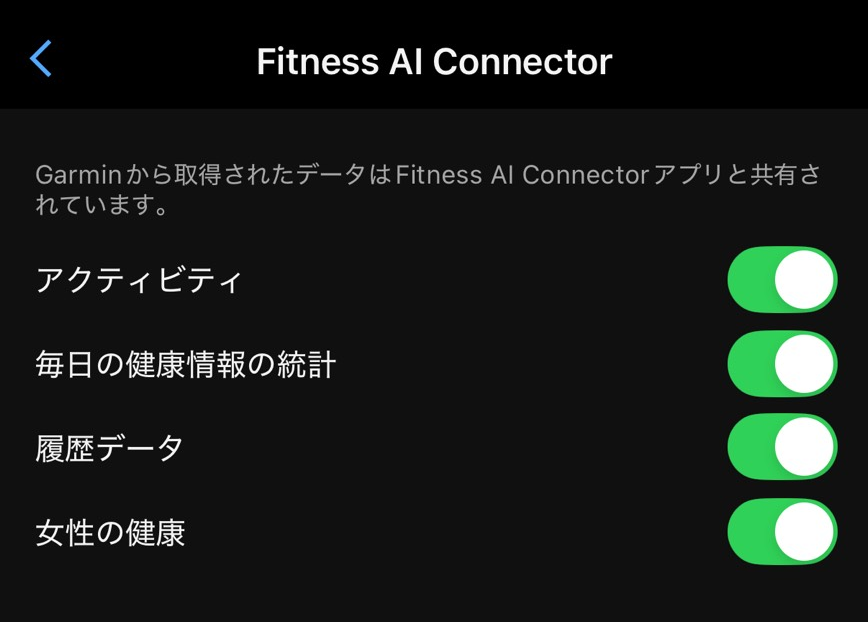
ブラウザからは Garmin Connectアカウント設定 でも同じ設定ができます。
設定後、AIアシスタントに「データを再取得して」と依頼すると、接続した日以降に欠落していたデータ(同期の取りこぼしなど)を再取得できます。
なお、この権限をONにしても取得できるのは接続した日以降のデータのみです。接続した日より前の過去データは、権限をONにしても取得できません。詳しくは上記「過去のデータが見つかりません」をご覧ください。
生理周期データ(Women's Health)を利用するには
AIアシスタントで生理周期データを利用するには、Garmin Connectアプリで生理周期を記録していることに加えて、Fitness AI Connectorの女性の健康権限が有効になっている必要があります。
最近連携した方は、連携時のGarmin同意画面で権限が有効になっています(チェックを外していない場合)。この機能の提供開始より前から連携している方は、次の手順でいつでも有効にできます。再連携は不要です。
手順:
- Garmin Connectアプリを開き、「その他」→「設定」→「接続済みアプリ」→ Fitness AI Connector を選択
- 女性の健康 のトグルをONにする
ブラウザからは Garmin Connectアカウント設定 でも同じ設定ができます。
有効化した後、Garmin Connectアプリで生理周期の記録を追加・更新して同期すると、データの取り込みが始まります。あとはAIアシスタントに「今の周期フェーズは?」のように聞くだけです。
データと同期 #
Garmin Connectアプリの数値と少し違うのはなぜですか?
Fitness AI Connectorは、AIが素早く応答できるよう、1分(60秒)間隔に集約したデータから各指標を計算しています。このため、1秒単位の生データを使うGarmin Connectの表示と比べて、平均パワーや平均心拍などにわずかな差(例: 平均パワーで1W程度)が生じることがあります。これは不具合ではなく、応答速度を優先した設計上の仕様です。
なお、合計距離・時間・カロリー・最大値などの基本サマリーは集約の影響を受けないため、Garmin Connectとほぼ一致します。
アップデート(2026年8月): 2026年8月14日以降に同期したアクティビティ(Basicプラン以上)では、ラップ距離はデバイスの記録値がある場合はそれを使用し、Training Effect・ゾーン別滞在時間・Normalized Powerはデバイスの記録から直接取得します。これらはGarmin Connectの表示と完全に一致します。
明らかに大きな乖離がある場合は不具合の可能性があります。ぜひ contact@fmp.it.com までお知らせください。実際に、ユーザーの皆さまからのご報告が改善につながっています。
どのデータが取得できますか?取得できないデータはありますか?
取得できるデータ(主なもの):
- ヘルスデータ: 睡眠(スコア・ステージ)、HRV、ストレス、Body Battery、心拍、歩数、消費カロリー、体組成、呼吸数 — 睡眠中と終日の両方(15分単位の測定窓)。
- アクティビティデータ: 心拍、パワー、ケイデンス、スピード、距離、獲得標高(上り・下り)、ラップスプリット、GPS概要。
- デバイスのFITファイルから(Basicプラン以上・2026年8月14日以降に同期されたアクティビティ): トレーニング効果(有酸素・無酸素)、ご自身のゾーン境界に基づく心拍/パワーゾーン滞在時間、Normalized Power、Intensity FactorとTSS、アクティビティ中の呼吸数。いずれも端末がFITに記録している場合に限られます(Intensity FactorとTSSはFTPを設定したパワー計付きのサイクリング、アクティビティ中の呼吸数はRR間隔を送信できる心拍ストラップとのペアリングが条件です)。Garminはデバイスファイルを遡って配信しないため、これらは機能提供開始以降の新しいアクティビティに適用されます。
取得できないデータ:
- Garminの公式パートナーAPIで提供されていないもの(Garminに直接確認済み。Garmin Connectのバックエンドで算出されます): Training Readiness、リカバリータイム、トレーニングステータス、急性負荷/負荷フォーカス、持久力スコア。Garminとの連携では自動的には届きません。Garminが公式に提供を開始した場合は対応します。
- ただし履歴は読めます。 Garminの「データのエクスポート(Export Your Data)」のファイルを取り込みページで取り込むと、Training Readiness、トレーニングステータス、トレーニング負荷(急性/慢性)、持久力スコア、ヒルスコア、レースタイム予測などが、エクスポートを依頼した日の分まで入ります(移行手続き済みのBasicプラン。アカウント全体のエクスポート(一括)は取り込めますか)。リカバリータイムと負荷フォーカスは含まれません。
- 手首計測でカバーされるのは終日・睡眠中の呼吸数で、こちらは常に取得できます。アクティビティ中の呼吸数は、上記のとおり心拍ストラップとのペアリングが必要です。
GarminのAPIとFITファイルから読み取れる範囲は継続的に拡大しています — ユーザーの皆さまからの報告がロードマップを直接形づくっています。
対応しているGarmin端末は? 自分の端末でどのデータが取れますか?
Garmin Connectと同期できるGarmin端末であれば接続できます。ただし、どのデータが届くかはFitness AI Connectorではなく、端末のセンサーと機能で決まります。
- アクティビティと歩数はほぼすべての端末から届きます。
- 睡眠・ストレス・Body Batteryには24時間の手首心拍計測に対応した時計が必要です。2016年頃以降の多くの時計は対応していますが、Forerunner 225などごく初期の機種は非対応です。
- HRVステータスには終日HRV計測に対応した時計が必要です(おおむね2022年以降の機種)。
- Edgeシリーズ(サイクルコンピュータ)はアクティビティは届きますが、睡眠・ストレス・HRVは届きません。
不明な場合は、まずFreeプランで接続して1日待ち、AIアシスタントに「私のデータで何が取れていますか?」と聞いて、欲しいデータが届いていることを確認してからアップグレードしてください。端末が記録していないデータを当方で追加することはできません。
過去のデータが見つかりません
Garmin Health APIの仕様上、Garminアカウントを接続した日以降に同期されたデータのみが取得可能です。接続した日より前のデータは取得できません。
これは2025年11月に施行されたGarmin側のポリシーによる制限です。履歴データの権限をONにしても、アカウントを再接続しても、接続日より前のデータが取得できるようにはなりません。 これは当サービス側の制限ではなく、Garmin側の仕様です。
また、ご利用プランのデータ範囲(Freeプラン: 2日、Basicプラン: 10年。既存のご契約は移行手続きまで5年)を超えたデータは自動的に削除されます。
例外が1つあります。Garmin Connectでアクティビティを編集(名前の変更など)すると、そのアクティビティのサマリーがGarminから通知されるため、接続前のアクティビティでも、上記の保持期間内であればサマリーのみ表示されることがあります(詳細データ・FITファイルは含まれません)。Garmin Connectで編集した内容は反映されますかもご覧ください。
アップグレードされる方への注意: Freeプランのご利用中は、詳細アクティビティデータは保存されていません。Basicプランへのアップグレード後は、その時点以降のデータから保存が始まります。Freeプラン期間中の詳細データが遡って復元されるわけではありません。
接続日より前のデータは、ご自身で取り込めます(取り込みページ・移行手続き済みのBasicプラン)。
- 履歴をまとめて: Garminの「データのエクスポート(Export Your Data)」を依頼し、そのファイルを送ってください。過去の活動・睡眠・日次サマリー(歩数・心拍・ストレス・Body Battery など)・Health Status・体重・血圧・トレーニング指標などが埋まります。アカウント全体のエクスポート(一括)は取り込めますかをご覧ください。
- 活動をいくつか: Garmin Connectから活動ファイル(FIT)を1件ずつ書き出して入れてください。接続する前の活動を取り込むにはをご覧ください。
取り込まれるのは、ご利用プランの保持期間内のデータだけです。
Zwift(や他アプリ)のアクティビティがGarmin Connectにはあるのに表示されません
Zwift ↔ Garmin Connect のアカウント連携など、サードパーティのプラットフォームとの自動連携でGarmin Connectに取り込まれたアクティビティは、Garmin APIを通じてパートナーサービスに配信されません。これはGarminのDeveloper Programサポートにより「設計上の意図された挙動」であることが確認されています。当サービス側で対応できる範囲を超えており、履歴データの権限をONにしても、Garminアカウントを再接続しても解決しません。
配信されるもの:
- Garminデバイス(ウォッチ、Edge等)本体で記録し、Garmin Connectに同期したアクティビティ
- FITファイルなどをGarmin Connectに手動アップロードしたアクティビティ
配信されないもの:
- 連携済みサードパーティアプリから自動転送されたアクティビティ
判断の分かれ目は「どのプラットフォーム由来か」ではなく「Garmin Connectへの取り込みが自動転送か手動アップロードか」です。
回避策は2通りあります。
- Garmin Connectへ手動アップロード: Zwift(該当アプリ)からFITファイルをエクスポートし、Garmin Connectへ手動でアップロードします。以降は通常どおり配信されます。Garmin Connect側にも記録が残るため、Garminの他機能とあわせて使いたい場合はこちらです
- 取り込みページへ直接アップロード: エクスポートしたFITを取り込みページにそのまま入れます(Basicプラン以上)。Garminデバイス以外で記録されたファイルでも、活動のFITであれば取り込めます。1手で済みますが、Garmin Connect側には残りません
実際に取り込めている例
- FORMのプールスイム: プール長・泳法・レングス(往復)ごとの記録・ラップに加え、レングス単位のストローク数、平均ストローク率、所要時間、平均速度、セッション全体の総ストローク数と平均ストローク距離
- 屋内サイクリングアプリのライド: ラップごとの記録、平均/最大パワー、Normalized Power、Intensity Factor、TSS、トータルワーク、ケイデンス、心拍
いずれも実際のファイルで確認した内容です。記録側のアプリやデバイスがFITに書き込んでいる項目に依存するため、すべてのアプリで同じ項目が取れることを保証するものではありません。
ひとつ制約があります。同じ活動の詳細ファイルをGarminが既に配信済みの場合、取り込みページからのアップロードは反映されません。 Garminから届いたファイルを、後からアップロードされたファイルで上書きしない設計のためです。同じワークアウトが二重に表示されるのを防ぐための仕様ですが、アップロード側の方が情報量が多い場合には望ましくない結果になります。Garminウォッチで記録した活動を、サードパーティのプラットフォーム側で項目を追加して書き出し直したファイルは、これに該当することがあります。この点は改善を検討中です。
Garmin Connectで編集した内容は反映されますか
編集した項目によって異なります。
反映されます: アクティビティ名・種別・距離・時間といったアクティビティ単位の編集。編集するとGarminからパートナーサービスへ通知が届くため、通常は数分以内に反映されます。
反映されません: 筋力トレーニングのセット単位の編集 — セットへの種目名の割当、レップ数や重量の修正。これらはGarmin Connect内にとどまり、Garminのパートナー向けデータ経路のいずれからも配信されません。実データで検証済みで、2026年8月にGarminのDeveloper Programサポートからも「種目名の更新をパートナーに提供することはサポートしておらず、ロードマップにも無い」と回答を得ています。
セットについて表示されるのは、トレーニング中に時計自体が検出した種目カテゴリです。時計は動作パターンからバーベル系の一部種目を認識しますが、レッグプレスのようなマシン種目は通常「unknown」として届きます。自動検出された値は配信され、Garmin Connectで後から割り当てた内容は配信されない、という切り分けです。
時計が種目を細かく特定できたセットには、その検出結果をGarmin自身の種目名(例: overhead dumbbell press)にして表示します(2026年9月〜)。時計が複数の種目で迷っている場合は1つに決めつけず候補として並べます。いずれもあくまで時計の自動判定を名前にしたもので、Garmin Connectで後から付けた種目名ではありません。
データの再取得時に「すでにリクエスト済み」のような応答が出ました
データの再取得を短い間隔で繰り返すと、Garmin側が「直近で同じ依頼を受け付け済み」と判断し、重複として扱うことがあります。これは失敗ではありません。リクエストはすでに受け付けられており、データは処理中です。
数分ほど待ってから、改めてデータを確認してください。すぐに何度も再取得を依頼する必要はありません。
過去の活動の取り込み #
接続する前の活動を取り込むには
Garmin Connectから書き出した活動ファイル(FIT)を取り込みページに入れると、接続日より前の活動でも取り込めます(移行手続き済みのBasicプラン)。ログインして、ファイルを選ぶだけです。
この方法は活動が数件のときに向いています。睡眠や日次の健康データを含めて履歴をまとめて埋めるなら、Garminの「データのエクスポート(Export Your Data)」のファイルを送ってください(アカウント全体のエクスポート(一括)は取り込めますか)。
Garmin Connectからの書き出し方(3ステップ)
- Garmin Connectで対象の活動を開く
- 右上の歯車アイコン(⚙)をクリック
- 「オリジナルをエクスポート」を選ぶ
.zipがダウンロードされます。そのZIPをそのまま取り込みページに入れてください(中の.fitを取り出しても構いません)。
1回に取り込めるのは200ファイル・合計100MBまでです(それを超える場合はページが自動で分割します)。1ファイルは50MBまで、20MBを超えるファイルは原本のみ保存され詳細の解析は行いません。
取り込めないファイル・取り込めない内容
- GPX / TCX: 取り込めません。Garmin Connectの「オリジナルをエクスポート」でFITを書き出してください
- 健康データのFIT(睡眠・ストレス・日次の記録など): 読み込みません。健康データの履歴は、Garminの「データのエクスポート(Export Your Data)」のJSONファイルから取り込みます(アカウント全体のエクスポート(一括)は取り込めますか)
- Garmin Connectに手入力した活動: デバイスの記録が無いためFITが存在せず、取り込めません
- 筋トレのセット内容の編集: Garmin Connect上で付けた種目名や重量の修正はFITに含まれないため、取り込んでも反映されません(Garmin Connectで編集した内容は反映されますか)
- 活動データが入っていないFIT: 取り込めません
同じ活動をもう一度取り込むとどうなりますか
同じファイルをもう一度入れた場合は「既に取り込み済み」となり、何も変わりません(二重に増えることはありません)。
Garmin Connectで編集してから書き出し直したファイルを入れた場合は、「既存の活動を更新」となり、同じ活動の内容が新しいファイルの値に置き換わります。活動名・種目・デバイス名はGarmin側の値を優先します(端末の推定値で上書きしません)。
すでにGarmin経由で届いている活動と同じものを取り込んだ場合の扱いは、Garmin側に詳細ファイルがあるかどうかで変わります。Garminから活動は届いているが詳細ファイルが無い場合は、新しい活動としてではなく、その活動に紐付きます。Garminから詳細ファイルまで届いている場合は、そのファイルを保持し、取り込みは行いません。
トライアスロンなどのマルチスポーツはどう取り込まれますか
親(全体)と子(スイム・バイク・ラン、およびトランジション)に分かれて取り込まれ、アクティビティ一覧には親子が並びます。詳細データ(ラップ・時系列)は子ごとに付きます。
「トライアスロン全体」を聞くと親を、「バイクパート」を聞くと子を参照する形になります。
取り込んだデータはいつまで残りますか
通常のデータと同じで、ご利用プランの保持期間に従います(Basicプラン: 10年。既存のご契約は移行手続きまで5年)。取り込んだ日ではなく、活動の日付が基準です。
プランをダウングレードした場合は、終了から30日後にBasicの保持期間を超えるデータが削除されます。
アカウント全体のエクスポート(一括)は取り込めますか
はい。Garmin アカウントのデータ管理で 「データのエクスポート(Export Your Data)」 を依頼し、ダウンロードしたZIPを解凍して、中のファイルを取り込みページで送ってください。どのファイルを受け付けるか・取り込むと何が埋まるかはページの表にあります: 過去の活動(UploadedFiles_*.zip — 解凍せずそのまま)、日次サマリー、睡眠、Health Status、体重、血圧、VO2 max、Training Readiness、トレーニングステータス、トレーニング負荷、持久力スコア、生理周期など。
- プラン: 移行手続き済みのBasicプラン。
- 1日(UTC)1回、1回にまとめて。 送りたいファイルをすべて選んでから「取り込む」を押してください。送信した後に追加したファイルは翌日まで送れません(次に送れる時刻はページに表示されます)。途中で止まった送信や、取り消した送信は 1 回に数えません。
- 処理には時間がかかります — 数時間かかることがよくあります。終わったらメールでお知らせします。ページは閉じて構いません。
- 重複も上書きもしません。 既にあるデータ(Garminから届いたもの・前回の取り込み)は残し、データの無い日だけを埋めるので、同じエクスポートをもう一度送っても二重になりません。
- 取り込まれるのはご利用プランの保持期間内のデータだけです。エクスポートに入っているのは依頼した日までのデータで、それ以降はGarminとの連携で届きます。
エクスポートのZIP全体はそのまま送らず、先に解凍して中のファイルを選んでください。
取り込みはどのプランで使えますか
活動ファイル(FIT)の取り込みも、Garminの「データのエクスポート」の取り込みも、移行手続き済みのBasicプランでご利用いただけます。移行手続き前のBasicプランでは取り込みページに移行手続きのご案内が、Freeプランではアップグレードのご案内が表示されます。
これは、取り込んだデータ(活動の詳細・長期の履歴)を読み出せるのがBasicプラン以上のためです(Freeプランはデータ範囲が2日、詳細アクティビティデータは対象外)。
ワークアウト送信 #
AIにワークアウトを作ってもらい、Garminの時計に送れますか?
はい。AIアシスタントに「土曜日に45分のイージーランと流し4本のワークアウトを作って」のように頼み、表示される内容を確認してください。了承すると、その日付でGarmin Connectのカレンダーに登録され、時計に同期されます。ラン、バイク、プールスイム、筋力、カーディオ、ヨガ、ピラティス、マルチスポーツ、その他に対応しています(「その他」は時計によっては表示されません)。Basicプランで、Claude と ChatGPT プラグイン版(2026年10月6日から)でご利用いただけます。Custom GPT 版ではワークアウトを送れません。
Trainingの権限が無いと言われます
Garmin Connectアプリで、Fitness AI Connectorの「トレーニング」をオンにしてください。Garmin Connectアプリ →「設定」→「接続済みアプリ」→「Fitness AI Connector」を開き、「トレーニング」のスイッチをオンにします。再接続は不要です。
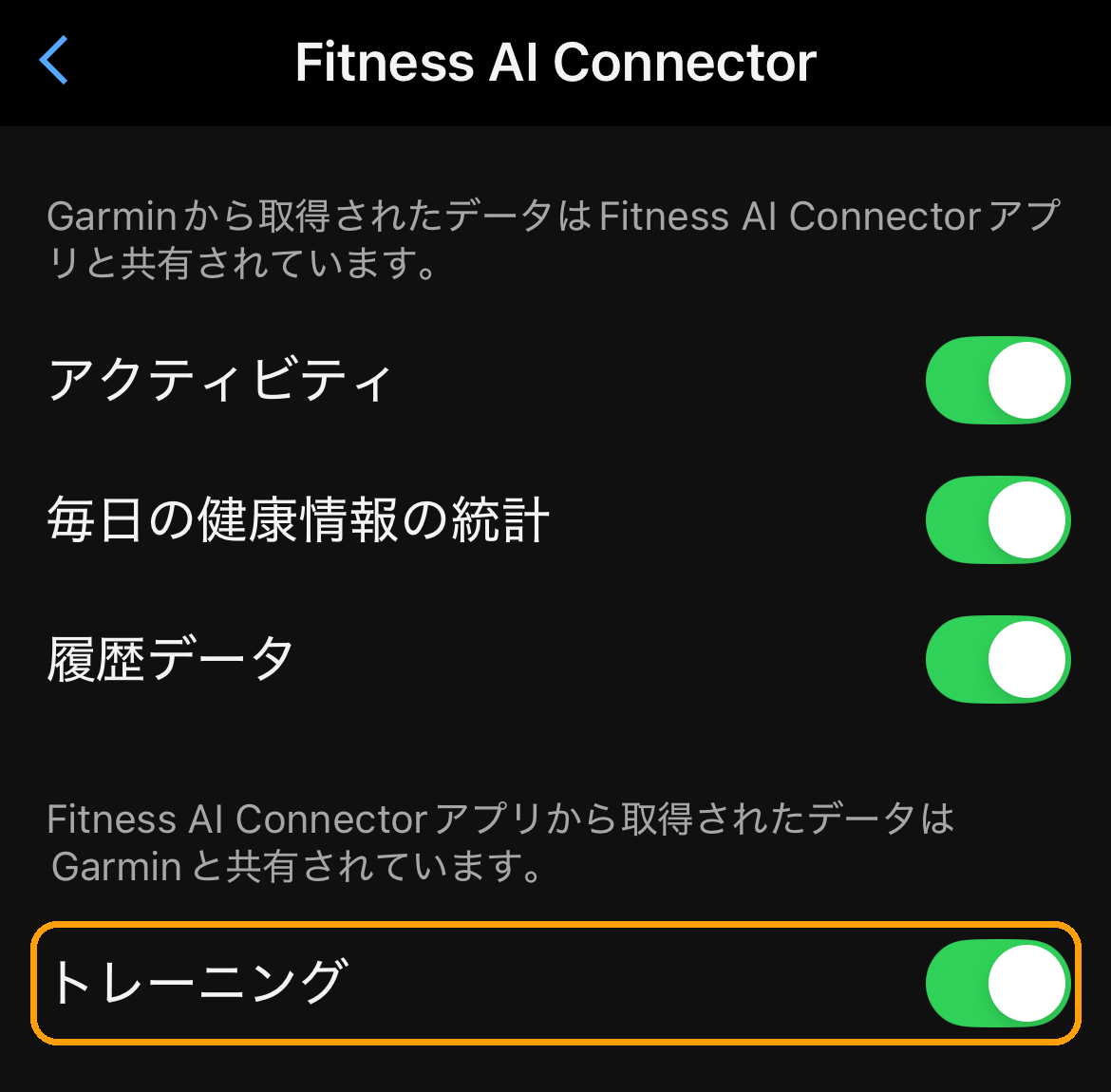
2026年10月2日以降に連携した方は、連携時の同意画面でTrainingを選べるようになっています。
Garmin Connectでワークアウトの中身が表示されません
当サービスが作成したワークアウトは、Garmin Connectのアプリ・Webではステップの内訳が表示されず、「Fitness AI Connector で詳細を表示して編集」と表示されます。これはGarmin Connect側の表示の仕様で、ワークアウトは正しく登録されています。
- 時計には内訳まで届きます。 時計に同期すると、繰り返しも含めてステップの内訳を時計で確認できます
- 登録したワークアウトを確認したいとき: AIアシスタントに「登録したワークアウトを見せて」のように聞くと、名前・種目・予定日を一覧で確認できます。ステップの内訳は時計で確認してください
- 内容を変えたいとき: Garmin Connect上では編集できません。AIアシスタントに作り直しを頼んでください(当サービスが元のワークアウトを削除し、新しく作成します)
ほかのワークアウトも見たり消したりできますか?
いいえ。当サービスが一覧・削除できるのは、当サービスが作成したワークアウトだけです。ご自身で作成したもの、コーチや他のアプリから届いたものは見えず、変更することもありません。当サービスが作成したワークアウトを変えたい場合は、AIアシスタントに削除と作り直しを頼んでください。
Basicなのにワークアウトを送れません
Basicのお支払いの取り扱いをLink(Stripe)に移したため、既存のご契約者に移行手続きをお願いしています。手続きを済ませると、Garmin Connectへのワークアウトの送信をご利用いただけます。料金は据え置きで、旧契約は自動で終了するため二重請求にはなりません。手続きの方法はすでに Basic を契約しています。何か変わりますか?をご覧ください。
プランと請求 #
ChatGPT(Go・Plus)やClaude Proに加入していますが、Fitness AI ConnectorではFreeと表示されます
正常な表示です。OpenAI社・Anthropic社の有料プランは、ChatGPTやClaude自体の利用料であり、Fitness AI ConnectorのBasicプランは含まれません(ご契約の有無を当方が受け取ることもありません)。BasicはFitness AI Connectorへの別契約(料金は料金プランをご覧ください)で、こちらのプラン表示がFreeかBasicかを決めるのはこの契約だけです。
アップグレードはBasicプランにアップグレードするにはの手順で、AIアシスタントと同じアカウントでサインインして行ってください。すでにBasicをご契約済みなのにFree表示になる場合は、別のサインイン方法のアカウントに契約が付いている可能性が高いため、アカウントの取り違えについてをご確認ください。
Basicプランにアップグレードするには
このページの料金プランにあるBasicプランの「アップグレード →」ボタンから、サインインして決済に進んでください。AIアシスタントはプランの内容を説明し、この料金プランの欄を案内します。お申し込み自体は、いつもこのサイトで行います。
注意: 決済時のサインインは、AIアシスタントとの接続に使っているものと同じアカウント(同じメールアドレス/サインイン方法)で行ってください。別のアカウントで決済すると、プランが正しく切り替わりません。
すでに Basic を契約しています。何か変わりますか?
はい。Basic のご契約の移行のお手続きを 1 回だけお願いしています。Basic のお支払いの取り扱いを Link(Stripe)に移しており、従来の請求方式によるご契約にはこのお手続きが必要です。申込ページ(AIアシスタントに依頼するか、https://garmin-mcp-nuqd.onrender.com/subscribe )を開き、現在お使いのアカウントでサインインして、決済画面を完了してください。その日には課金されません。新しいご契約は現在の請求期間が終わった時点で始まり、料金は同じ(月額 $3 + お住まいの国で必要な税)で、現在のご契約は自動的に終了します。決済画面では、これが**現在の更新日までの「無料トライアル」**として表示されます。これはすでにお支払い済みの残り期間のことで、追加のトライアルではありません。新しいご契約の最初の請求はその更新日に行われ、同じ期間について二重に請求されることはありません。
移行手続きを済ませると、10年分のデータ保存と Garmin データ書き出しの一括取り込みが使えるようになります。
現在の Basic のご契約はこれまでどおり更新され、履歴は最大5年分保存されます。移行のお手続きを済ませると、最大10年分の履歴の保存と Garmin Connect の書き出しデータの一括取り込みが使えるようになります。解約は Manage billing からいつでもできます。
移行手続きで、なぜカードをもう一度入力するのですか?
移行手続き後の Basic の決済は、お住まいの国に応じた税を正しく徴収するため、Link(Stripe の販売者代行サービス)が処理します。Link は当方がこれまで使っていたものとは別の決済アカウントを使うため、保存済みのカード情報を移すことができません。カードは決済画面で1回入力するだけです。Link アカウントを作成すると、以後は Link が記憶してくれます。いずれの場合も、当方がカード情報を見たり保存したりすることはありません。
移行手続きは済んでいますが、アシスタントにまだ案内が表示されます
決済画面での手続きが完了していれば移行は済んでおり、ほかに必要な操作はありません。2 回目の手続きは行わないでください(当方の申し込みページでも二重の契約は作成できないようになっています)。アシスタントの案内は、しばらくの間くり返し表示されることがあります。移行から 1 日ほどの間にもう一度出ることがあり、また会話の内容を記憶するアシスタントでは以前のメッセージが残るためです。確認するには、アシスタントにプロフィールを尋ねてください(応答に移行状況「migrated」と日付が含まれます)。または https://garmin-mcp-nuqd.onrender.com/portal を開くと、移行手続き中であることが表示されます。1 日を過ぎても案内が出続ける場合は contact@fmp.it.com までご連絡ください。
3ドルに税が加算されるのはなぜですか?
Basic プランの料金は税別で月額 3 ドルです。チェックアウト時に、お住まいの国・地域の規則に従って税額が計算されて料金に加算され、お支払いを確定する前に合計額が表示されます。たとえば英国のお客様は 3 ドルに 20% の VAT が加算されます。米国の一部の州では料金の一部だけが課税対象となるため、税額はそれより小さくなります。税額の計算・徴収・納付は、この販売の販売者(Merchant of Record)である Link(Stripe)が行います。Stripe が当方に代わって税を扱わない国(日本を含む)では、チェックアウト時に税は加算されません。
領収書やカード明細に FMP ではなく「Link」と表示されるのはなぜですか?
Basic プランは Stripe の販売者代行サービス Link を通じて販売しています。決済と領収書の発行は Link が行うため、カード明細には「LINK.COM* FITNESS AI C」と表示され、領収書ページも当方ではなく Link のブランドで表示されます。(「FITNESS AI C」は明細の文字数制限で短縮された Fitness AI Connector です。)これは正常な表示です。サービス自体は引き続き 利用規約 に基づき FMP が提供します。領収書は Link からメールで届きます。請求書の確認とご契約の管理は https://garmin-mcp-nuqd.onrender.com/portal のカスタマーポータルからも行えます。
請求書の発行者が FMP になっていて税がありません。正しいですか?
はい。日本を含む一部の国では、Stripe は税務上の販売者になりません。そのような国のお客様への請求書 PDF は FMP 名義・当方の住所で発行され、税の行はありません。決済自体は引き続き Link が行うため、オンラインの請求書ページには「販売元 Link」と表示され、領収書ページは Link のブランドで、カード明細には「LINK.COM* FITNESS AI C」と表示されます。それ以外に変わる点はなく、料金・サービス内容・ご契約の管理方法は同じです。
解約とデータの保存 #
解約はいつでもできますか?
はい、いつでも可能です。AIアシスタントに「Customer Portalを開いて」と伝えてください。アシスタントは manage_subscription ツールでポータルのリンクを取得してお渡しします(下記のとおりサイトから Customer Portal を開くこともできます)。開いてワンクリックで解約できます。課金は現在の期間の終了時に停止します。
Customer Portal は直接開くこともできます: https://garmin-mcp-nuqd.onrender.com/portal (AIアシスタントで使っているのと同じサインイン方法でログインしてください)。
Basicプランがお客様の別のサインイン方法のアカウントに紐づいている場合(AIアシスタントがその旨を案内し、プロフィールに「連携アカウント経由」と表示されます)、Customer Portalはお支払いいただいたアカウントからのみ開けます。そのサインイン方法で入り直してから解約してください。解約が完了すると、他のアカウントで共有されていたBasicも自動的に終了します。
解約するとデータはどうなりますか?
サブスクリプション終了後も、データは30日間保持されます。この期間内にサブスクリプションを再開された場合、履歴はそのままの状態でご利用いただけます。30日を経過すると、Freeプランのデータ範囲が適用され、それを超える過去のデータは完全に削除されます(復元はできません)。なお、アカウントの削除はこれとは別の手続きであり、利用規約の定めに従います。
保存期間が5年になる前に削除されたデータは復活しますか?
いいえ。5年間の保存は将来に向かって適用されるものです。以前の保存期間(90日)のもとで既に削除されたデータを復元することはできません。保存期間の拡大時点でデータベースに残っていたデータは、そこから5年保存の対象として引き継がれます。
自分のアプリから使う #
自作のアプリやスクリプト、ダッシュボードから Fitness AI Connector に接続できますか?
ご本人専用であればできます。Basic プランの有償の追加オプション「開発オプション」を、お申込みに応じて提供しています。開発者用の認証情報を発行し、ご自身が運用する1つのプログラム(ご自身の PC 上のスクリプトやコマンドラインツール、ローカルで動く AI コーディングツール、ご自身が運用するサーバー上のダッシュボードなど)が、ご本人としてサインインし、AI アシスタントと同じツールを通じてご自身のデータを読み取れるようになります。
対象外: 他の方が使うアプリには使えません。認証情報の共有、他のアカウントでのサインイン、配布するソフトウェアへの組み込みはできず、コネクタを利用した第三者アプリの一般公開もできません。理由は従来と同じで、当社の Garmin ライセンスは Garmin データと帰属表示をご本人に見せる形を対象にしており、ご自身のデータを他の方に見せるソフトウェアには広げられないためです。
お申込み方法: 現行条件の Basic プランのご契約が必要です(現行の請求方式の Basic プラン、つまり新しく契約したもの・請求方式の移行を済ませたもの、または当社が同じ条件で付与した Basic プラン)。サインインしたうえで開発オプションのページから申し込み、プログラムの用途と、使用するコールバックアドレス(https のアドレス、またはご自身の PC 上のループバックアドレス 127.0.0.1 か localhost)をお知らせください。ライセンス1つにつきプログラムは1つ、コールバックアドレスは1つです。カスタム URL スキームを使うスマートフォンアプリは対象外です。お申込みは個別に審査し、有効なライセンスの数には上限があります。料金は返信の際にご案内します。条件は利用規約第4.7条をご覧ください。
ライブな接続が不要な場合: AI アシスタントにデータを表形式で出力させ、ご自身のツールにコピーしてお使いください。これにライセンスは不要です。
開発オプションを解約するには?
開発オプションだけをやめる場合は、Manage billing から「Fitness AI Connector - Developer Option」を解約してください(Basic はそのまま続きます)。Basic を解約すると、開発オプションも Basic の契約が終わる日に一緒に終わり、それ以降は請求されません。別途解約する必要はありません。開発オプションの残り日数分は返金されません。